Blender作为一款功能强大的开源3D建模软件,其丰富的插件生态为用户提供了更多高效的工具选择。其中,“Resample Mesh”插件以其独特的几何重塑功能和创新的工作流程脱颖而出,成为建模师和艺术家们的得力助手。当前版本为1.0.20,新增了“选择饼图”功能并修复了一些小问题。以下将详细介绍这一插件的核心功能及其应用场景。
版本:AV_ResampleMesh_v1.0.20
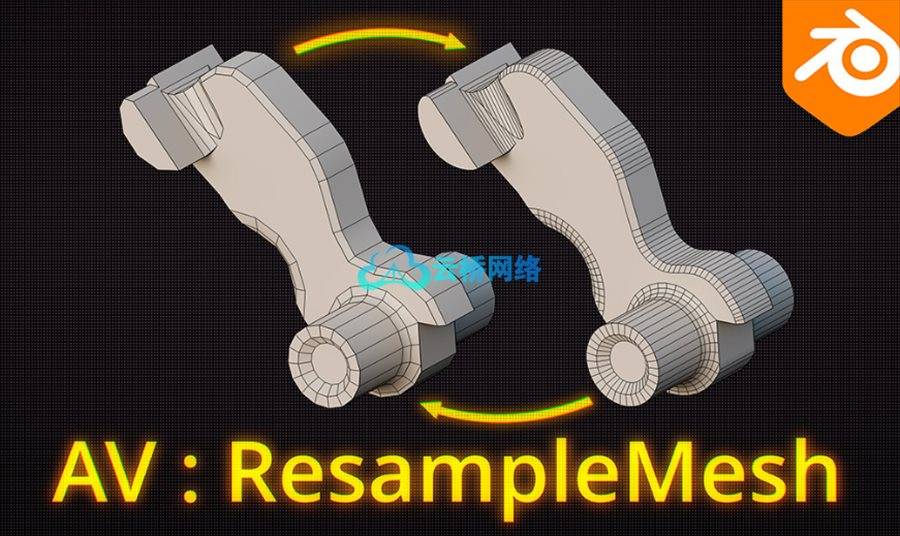
1. Resample(重采样)
“Resample”是插件的核心功能之一,通过智能插值技术修改几何形状,既能创建更平滑的过渡,也能减少多边形数量。它支持三种插值方式:
- Akima:适用于需要平滑但保持局部细节的场景。
- CatmullRom:提供更均匀的过渡效果,适合曲线优化。
- Polynomial:适用于复杂的几何形状调整。
这一功能在角色建模或场景优化中尤为实用,能够快速调整网格密度,提升模型质量。
2. Unknot(解结)
“Unknot”操作符允许用户沿选定的样条线重新分配几何形状,同样支持Akima、CatmullRom和Polynomial三种插值方式。这一功能特别适用于修复扭曲的曲线或优化复杂路径上的顶点分布。
3. Smooth(平滑)
“Smooth”操作符用于平滑选定的网格,提供两种工作模式:
- Uniform(均匀):对所有顶点应用相同的平滑强度。
- Distance(距离):根据顶点之间的距离动态调整平滑效果。
这一功能在雕刻或表面细节处理中非常有用,能够快速消除不必要的凹凸。
4. Distribute(分布)
“Distribute”操作符能够将顶点沿曲线均匀分布,并根据曲线的形状和长度自动对齐。这一功能在创建规则排列的几何体(如栏杆、链条等)时尤为高效。
5. Connect(连接)
“Connect”操作符可以在选定的循环序列中创建顶点之间的边。这一功能简化了拓扑结构的调整,特别适用于快速修复网格连接问题。
6. Circularize(圆形化)
“Circularize”操作符将顶点排列成圆弧形状,同时保持起点和终点固定。例如,可以将一条弯曲的线段快速转换为平滑的半圆,适用于创建对称结构或圆形物体。
7. Optimize Mesh(优化网格)
“Optimize Mesh”操作符通过溶解不影响轮廓的边、零长度边、零面积面以及无连接面的顶点,显著简化几何结构。其高度可定制的设置使其成为拓扑重建或最终网格清理的理想工具。
总结
“Resample Mesh”插件通过一系列创新的工具,为用户提供了高效且精确的几何重塑解决方案。无论是平滑过渡、顶点分布优化,还是网格清理,它都能显著提升工作流程的效率。其多样化的插值方式和可定制性使其在Blender插件中独树一帜,特别适合需要精细控制模型细节的专业用户。随着版本的更新,插件的功能将进一步完善,为3D建模带来更多可能性。
1、VIP会员仅需30元全站资源免费下载!
2、资源默认为百度网盘链接,请用浏览器打开输入提取码不要有多余空格,如无法获取 请联系微信 yunqiaonet 补发。
3、分卷压缩包资源 需全部下载后解压第一个压缩包即可,下载过程不要强制中断 建议用winrar解压或360解压缩软件解压!
4、云桥CG资源站所发布资源仅供用户自学自用,用户需以学习为目的,按需下载,严禁批量采集搬运共享资源等行为,望知悉!!!
5、云桥CG资源站,感谢您的赞赏与支持!平台所收取打赏费用仅作为平台服务器租赁及人员维护资金 费用不为素材本身费用,望理解知悉!平台资源仅供用户学习观摩使用 请下载24小时内自行删除 如需商用请支持原版作者!请知悉并遵守!
6、For international users: If you do not have a Baidu Netdisk VIP account, please contact WeChat: yunqiaonet for assistance with logging into Baidu Netdisk to download resources..